Mostrando entradas con la etiqueta Howto. Mostrar todas las entradas

sábado, 2 de mayo de 2009

Glimmer – Efectos y Animaciones con JQuery

Se esta volviendo habitual por parte de Microsoft sorprendernos con herramientas gratuitas de cualquier tipo que realmente gusten a los usuarios: la suite Live, Mesh, SkyDrive (¿acaso tendrá que ver que Bill Gates ya no esta?). En fin, esta ocasión probé Glimmer, una herramienta muy útil para aquellos Webmasters que quieren agregar efectos y animaciones a sus sitios Web a través de la poderosa JQuery sin tener que ensuciarse las manos.


glimmer, overflowIT, overflow it,overflow, tecnologia,tecnologias de la informacion,Web2.0,Web 2.0, gadgets,IT, overflow, software, hardware, howto, technology,social networking, Information technologiesEsta herramienta fue desarrollada por Mix Online. Sin embargo el instalador y el código fuente se descarga de MSDN, lo que me hace sospechar que Mix Online ya fue adquirida por Microsoft o por lo menos ya es un partner.

Glimmer contiene algunos asistentes para hacer algunas animaciones de forma rápida y prácticamente sin tener que hacer coding: un secuenciador de imágenes, menús interactivos y cuadros de dialogo de sugerencias o tooltips. Por supuesto que se puede prescindir de estos Wizards y empezar desde cero.
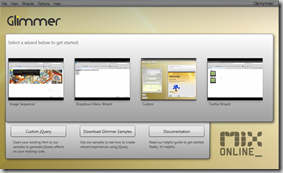

Glimmer puede importar archivos HTML y reconocer todos los elementos que lo conforman para después agregarles interactividad. Se agrega una nueva acción para los elementos deseados. Estas acciones se disparan a través de los eventos comunes usados por Javascript (onload, onclick, onmouseover, etc). Los efectos que se pueden añadir son cambio de opacidad, cambio de color, cambio de posición y tamaño, y varios mas relacionados con las propiedades de las hojas de estilo CSS y el código HTML en si.

Tal ves no parezca muy impresionante y que el espectro de posibilidades es muy limitado, sin embargo no es así. A una sola acción se le puede agregar n efectos con diferentes configuraciones. Una muestra es el sitio de Mix Online.


El nuevo header de este blog (para los que lo hayan notado) es un slider hecho con Glimmer. Tomo mas o menos una hora desde que empecé el proyecto hasta ver publicado mi nuevo header en mi blog. Realmente fue sencillo ya que use el asistente. Al final se obtiene algo de código CSS, el script de Javascript que hace toda la magia, una copia de la ultima versión de la librería JQuery y el documento HTML con todos los elementos necesarios. Solo tuve que hacer la integración de todo esto a mi plantilla del blog, y listo. En verdad recomiendo esta herramienta ya que es muy útil y funcional. - OverflowIT

sábado, 25 de abril de 2009

RSS Explicado

Bueno, este articulo lo escribo porque algunas personas me han preguntado por la suscripción de este blog, o mas específicamente, por el suscribirse a través de “esa” cosa que se llama RSS. Así que explicare que es RSS, como funciona y para que se usa. Esta información se puede encontrar en cualquier lado por si mi explicación no aclara todo : ).

¿Que es RSS?

RSS (Really Simple Syndication por sus siglas en inglés) es un método para compartir y actualizar contenido Web, como una pagina o un blog y las entradas a este. RSS hace que puedas obtener el contenido nuevo de tu blog o sitio favorito automáticamente sin la necesidad de visitar el blog en si. Esto es muy útil si sigues muchos blogs.

¿Que es un RSS Feed?

Muchos sitios en internet tienen links diciendo “Obtén el Feed RSS”, “Suscríbete!” o imágenes como las siguientes:

Esto permite que puedas obtener el RSS Feed del sitio en cuestión (no existe una traducción correcta para este termino en español por lo que se). El RSS Feed es el que permite a los lectores RSS acceder al contenido del sitio o blog.

¿Que es un lector de RSS?

Un RSS reader o lector RSS es un servicio o software que obtiene el nuevo contenido del blog o sitio en cuestión a través del RSS Feed automáticamente. Estos son gratuitos y existen a montones para todos los gustos. Ejemplos de lectores RSS son Google Reader o MyYahoo. Los navegadores Web nuevos también traen lectores RSS incorporados.

¿Cuales son las ventajas de RSS?

RSS puede revolucionar tu mundo en la Web:

  • No volver a perder un sitio: si un sitio te ha gustado y no quieres olvidarlo, puedes suscribirte a su RSS Feed de manera sencilla sin tener que recordar la dirección URL.
  • No necesitas checar el sitio o blog por nuevo contenido: RSS te avisa automáticamente si hay contenido nuevo y lo muestra.
  • Lee montones de blogs de manera rápida: RSS solo te muestra el contenido esencial como texto e imágenes propias de cada entrada. Al principio te muestra el titulo del nuevo post y en algunos lectores una pequeña parte del articulo en si, así que tu decides si el nuevo contenido te interesa o no y lo abres. Por supuesto que el contenido de OverflowIT siempre es interesante :).
  • No mas publicidad: Como mencioné anteriormente, el lector RSS no muestra mas que el articulo y las imágenes que pueda tener. No muestra nada del contenido propio del sitio como la publicidad, banners, menús, animaciones flash, aplicaciones Web, Videos, etc. Aunque muchas veces estos elementos dan una experiencia mas rica al lector. Pero existe esta posibilidad para los lectores que solo quieran leer las nuevas entradas.

¿Como me suscribo a este blog a través de RSS?

Este método es universal para cualquier blog o sitio que tenga un RSS Feed.

  • Registrarse en un lector RSS.
  • Ir al blog o sitio a suscribirse y encontrar el link image.Siempre esta muy visible. En muchos navegadores como Firefox hacen la suscripción a RSS bastante fácil. Si un blog o sitio tiene contenido RSS muestra el mismo icono en la barra de dirección.

image

  • Dar click en el icono. Dependiendo del servicio, el blog o el sitio en el que estén las instrucciones varían, aunque muy poco. Simplemente muestra el contenido RSS y pregunta con que lector será leído dicho contenido. Los navegadores con lectores RSS incluidos como Firefox ponen de manera predeterminada su lector. Al suscribirse con el lector del navegador Firefox, se agrega un botón en la barra de menus que permite el acceso rápido de las entradas del blog o sitio. Es muy útil y es mi recomendación para un lector RSS.

Listo! Recibirán el contenido del blog de manera rápida y automática. Así que vayan y suscríbanse a OverflowIT para obtener lo último en Tecnología, Web 2.0, Gadgets, Tecnologías de la Información y más. Si tienen dudas o cualquier cosa, allí están los comentarios :) - OverflowIT

sábado, 11 de abril de 2009

Cuidado con StalkDaily – Spamming Worm

Los usuarios de Twitter que visitaron el sitio stalkdaily.com (no lo visiten o serán infectados!) han visto modificados sus perfiles por un gusano que envía SPAM a través de tweets a sus contactos.

Si ya fueron infectados:

  • Borren todos los datos del caché de su browser incluyendo cookies y contraseñas guardadas
  • Cambien la contraseña de su perfil de Twitter
  • Remuevan los tweets que haya generado el gusano.

Mas información en Twittercism.

Como Insertar “embed disabled videos” de Youtube en tu profile de MySpace, Facebook, Hi5, etc.

Algunas veces, al querer copiar el objeto flash de videos de YouTube para poder insertarlos dentro de un perfil de Hi5 por ejemplo, no es posible debido a que “la inserción esta desactivada por solicitud”. Este es un pequeño y simple hack para poder insertar el video que tu quieras si esta función esta deshabilitada. Aunque si el video esta deshabilitado, debe ser un motivo (obtener mayores beneficios para las discográficas y medio de comunicación masivos claro esta). Por lo tanto, no me hago responsable de los usos que puedas hacer de este articulo el cual lo publico para fines educativos e informativos :).


  • Primero, copia un objeto flash de algún video que no tenga esta restricción a tu perfil. El mismo método que se utiliza comúnmente para insertar videos de YouTube en paginas Web.


  • Después ve a la pagina del video restringido que quieres copiar y fíjate en la URI del mismo.


  • Borra la cadena “watch?”, y el símbolo “=” sustitúyelo por “/”. Si das ENTER se deberá ver en la pantalla del browser el video cubriendo toda el área del browser. Sin embargo, la URI se modificará por lo que tendrás que repetir el método anterior para obtener la URI como se muestra a continuación.


  • Cópiala y sustituye la URI del objeto Flash por la que acabamos de obtener


Listo! Deberás poder ver el video en tu perfil.